Die 10 besten Angebote für Canon Drucker im Juli 2026

Testsieger
1,1 sehr gut
- INTELLIGENTES DRUCKEN- Das 4-in-1 Multifunktionssystem ermöglicht mit dem Automatischem Dokumenteneinzug (ADF) das schnelle und einfache Kopieren, Scannen und Faxen von mehrseitigen Vorlagen, optimal für das Arbeiten von zu Hause
- KOMPATIBILITÄT MIT MOBILGERÄTEN - Wireless Printing - vom Tablet oder Smartphone aus drucken, kopieren und scannen – alles kabellos mit WLAN, der Canon PRINT App, iOS oder Android
- RANDLOS DRUCKEN - Mit dem Homeoffice Drucker ist ein schneller randloser Fotodruck bis A4 mit einer Auflösung bis zu 4800x1200 DPI möglich - Kosten sparen mit optionalen XL- und XXL-Patronen
- FREIHEIT DURCH CLOUD - Schnelles & einfaches Arbeiten aus der Ferne mit Cloud-Druck & -Scan. Kompatibel mit Dropbox, Evernote, Google Drive und mehr - direkt vom Drucker oder Canon PRINT-App - Kein PC erforderlich
- LIEFERUMFANG - Multifunktionssystem PIXMA TR7650, Setup-Tintenpatronen, Netzkabel, Kurzanleitungen
| Farbe | Hersteller | Gewicht |
| Schwarz | Canon | 7,9 kg |


Preissieger
1,3 sehr gut
- Kompakter Drucker: Canon PIXMA TS4150i ist ein sehr schneller Drucker mit kompaktem Design und nahtloser Smartphone-Konnektivität - der perfekte Allround-Drucker für zu Hause.
- FINE-Tinte: Mit neuer FINE-Tintenoptimierungstechnologie für schnellere Ergebnisse und feineren Details - drucke QR-Codes, Karten, farbenfrohe Diagramme & andere detaillierte Dokumente auch doppelseitig.
- Konnektivität: Verbinde dein Smartphone oder Tablet - drucke, scanne und kopiere Dokumente oder lebendige Fotos mit Leichtigkeit.
- Effizient & kompakt für dein Heimbüro: Platzsparendes, schlankes Design, perfekt für dein Heimbüro - schnell und einfach zu bedienen, ideal für Hausaufgaben, Fotos und kreative Projekte.
- PIXMA PRINT PLAN: Erhalte mit dem PIXMA Print Plan Tinte automatisch nach Hause gesendet, sobald dein Drucker einen niedrigen Tintenstand hat. Wähle aus mehreren flexiblen monatlichen Plänen, die zu dir passen.
| Farbe | Hersteller | Gewicht |
| White | Canon | 5,2 kg |

Bewertung
1,3 sehr gut
- Drucker: Der Canon PIXMA TS6550i ist ein sehr schneller, hochwertiger Drucker mit kompaktem Design & nahtloser Smartphone-Konnektivität - der perfekte Allround-Drucker für zu Hause.
- FINE-Tinte: Mit neuer FINE-Tintenoptimierungstechnologie für schnellere Ergebnisse und feineren Details - drucke QR-Codes, Karten, farbenfrohe Diagramme & andere detaillierte Dokumente auch bei doppelseitigem Druck.
- Einfache Konnektivität: Verbinde dein Smartphone oder Tablet, indem du den QR-Code auf dem Bildschirm scannst - drucke, scanne & kopiere Dokumente oder lebendige Fotos mit Leichtigkeit - Druckgeschwindigkeiten von 14 ipm in Schwarzweiß & 9 ipm in Farbe.
- Benutzerfreundlich & platzsparend: Schlanker Drucker mit 3,6 cm OLED-Display und Frontbedienung dank Papierkassette, perfekt für dein Heimbüro - schnell & einfach zu bedienen, ideal für Hausaufgaben, Fotos & kreative Projekte.
- PIXMA PRINT PLAN: Erhalte mit dem PIXMA Print Plan Tinte automatisch nach Hause gesendet, sobald dein Drucker einen niedrigen Tintenstand hat. Wähle aus mehreren flexiblen monatlichen Plänen, die zu dir passen.
| Farbe | Hersteller | Gewicht |
| Schwarz | Canon | 5,3 kg |

Bewertung
1,6 sehr gut
- NIE MEHR ZU WENIG TINTE: Abonniere den PIXMA Print Plan für automatische Tintenlieferungen an deine Haustür, bevor dir die Tinte ausgeht, mit verschiedenen Tarifen passend zu deinem Nutzungsverhalten
- INTELLIGENTE DRUCKERSTEUERUNG: Steuere die Funktionen deines Canon Druckers von einem Mobilgerät mit WLAN und der Canon PRINT App, AirPrint (iOS) und Mopria (Android); wechsle ganz einfach zu Wireless Direct, wenn du nicht mit dem WLAN verbunden bist
- JEDERZEIT IN DER CLOUD: Dank WLAN-Konnektivität kannst du mithilfe der Canon PRINT App über PIXMA Cloud Link ganz einfach vom Cloud-Speicher aus scannen (1) und drucken
- GESTEIGERTE PRODUKTIVITÄT: Profitiere von automatischem beidseitigen Druck sowie Kopieren und Scannen von mehrseitigen Dokumenten, dank des automatischen Dokumenteneinzugs für bis zu 20 Blatt (2), und drucke randlose Fotos im Format 10 cm x 15 cm zügig direkt vom Drucker aus
- IDEAL FÜRS HOMEOFFICE: Der kompakte 3-in-1 Farbdrucker bietet schnelles und hochwertiges Drucken von Mobilgeräten sowie Möglichkeiten zum Scannen und Kopieren für maximale Produktivität in kleinen Büros und im Homeoffice
| Farbe | Hersteller | Gewicht |
| Schwarz | Canon | 5,8 kg |

Bewertung
1,6 sehr gut
- Drucker: Der Canon PIXMA TS7550i ist ein sehr schneller, hochwertiger Drucker mit kompaktem Design & nahtloser Smartphone-Konnektivität - der perfekte Allround-Drucker für zu Hause.
- FINE-Tinte: Mit neuer FINE-Tintenoptimierungstechnologie für schnellere Ergebnisse und feineren Details - drucke QR-Codes, Karten, farbenfrohe Diagramme & andere detaillierte Dokumente auch doppelseitig.
- Einfache Konnektivität: Verbinde dein Smartphone oder Tablet, indem du den QR-Code auf dem Bildschirm scannst - drucke, scanne & kopiere Dokumente oder lebendige Fotos mit Leichtigkeit - Druckgeschwindigkeiten von 14 ipm in Schwarzweiß & 9 ipm in Farbe.
- Effizient & smart für dein Heimbüro: Schlanker, kompakter Drucker mit 1,42” OLED-Display & 35-Blatt Automatischem Dokumenteneinzug (ADF) - steigere die Produktivität, egal ob es um wichtige Dokumente oder Konzerttickets geht.
- PIXMA PRINT PLAN: Erhalte mit dem PIXMA Print Plan Tinte automatisch nach Hause gesendet, sobald dein Drucker einen niedrigen Tintenstand hat. Wähle aus mehreren flexiblen monatlichen Plänen, die zu dir passen.
| Farbe | Hersteller | Gewicht |
| Schwarz | Canon | 6,3 kg |

Bewertung
1,8 gut
- MULTIFUNKTIONALE OPTIONEN - Dieses 3-in-1-Multifunktionssystem bietet Drucken, Scannen und Kopieren in einem kompakten Gerät. Ideal für Homeoffices und hybride Arbeitsplätze
- SCHNELLER DRUCK - Der PIXMA TS7750i druckt bis zu 15 ISO-Seiten pro Minute in Schwarzweiß und 10 ISO-Seiten pro Minute in Farbe. Die Pigmenttinten sorgen für schnell trocknende, wasser- und markerfeste Dokumente.
- INTUITIV BEDIENBAR - Das 2,7 Zoll LCD-Display erleichtert die Navigation und Einstellung des Druckers. Mit WLAN, Bluetooth und Canon PRINT App können Sie bequem von Ihrem Smartphone oder Tablet aus drucken
- EFFIZIENTE PAPIERHANDHABUNG - Der Drucker verfügt über eine automatische Dokumentenzufuhr (ADF) für schnelles Scannen und Kopieren mehrseitiger Dokumente. Unterstützt verschiedene Papierformate und -typen für kreative Projekte und den täglichen Gebrauch
- LIEFERUMFANG - 1x Canon Multifunktionsdrucker PIXMA TS7750i, 1x FINE Druckköpfe mit Tinte, 1x Netzkabel, 1x Kurzanleitungen und andere Dokumentationen
| Farbe | Hersteller | Gewicht |
| Weiss/opulenter Garten | Canon | 7,3 kg |

Bewertung
2,0 gut
- Laden Sie einfach die Canon PRINT App herunter, mit der Sie mit Ihrem Mobilgerät (iOS oder Android) kabellos scannen und drucken können.
- Erleben Sie die Freiheit, direkt aus sozialen Medien zu drucken und auf einen Cloud-Dient zu scannen** – ganz einfach mit PIXMA Cloud Link über die Canon PRINT App.
- Mit optionalen und kosteneffizienten XL-Tinten drucken Sie mehr Seiten für Ihr Geld und der automatische Duplex-Druck spart Papier.
- Dualer Papieugreinz
- Tintenstrahldruck: 2 FINE Druckköpfe mit Tinte
| Farbe | Hersteller | Gewicht |
| schwarz | Canon | 6,5 kg |

Bewertung
2,1 gut- HOCHWERTIG UND WIRTSCHAFTLICH - Hochwertiger Textdruck und randloser Fotodruck bis A4; Wirtschaftlich mit 5 separaten Tintentanks (auch in XL + XXL) und doppelseitigem Druck
- OHNE Scan- & Kopierfunktion
- GROßER PAPIERVORRAT UND DISPLAY- Vorrat von bis zu 350 Blatt A4; Punkt-Matrix-LC-Display
- VIELSEITIG EINSETZBAR - Papierkassette vorn und Papiereinzug hinten zum gleichzeitigen Vorhalten unterschiedlicher Papiertypen
- SCHNELL UND VERNETZT - A4-Druckgeschwindigkeit 15/10 ISO-Seiten/Minute (ESAT) in Schwarzweiß/Farbe; LAN/ WLAN; Apple AirPrint und Canon PRINT APP
- LIEFERUMFANG - PIXMA TS705, 5 Setup-Tintentanks mit gleichen Reichweiten wie die Standard-Tintentanks, Setup CD-ROM, Stromkabel, Kurzanleitung
| Farbe | Hersteller | Gewicht |
| schwarz | Canon | 5,4 kg |

Bewertung
2,1 gut
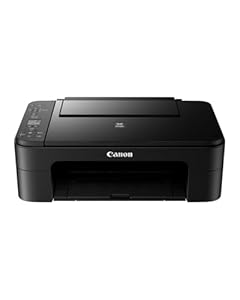
- NIE MEHR ZU WENIG TINTE: Abonniere den PIXMA Print Plan für automatische Tintenlieferungen an deine Haustür, bevor dir die Tinte ausgeht, mit verschiedenen Tarifen passend zu deinem Nutzungsverhalten
- INTELLIGENTE DRUCKERSTEUERUNG: Steuere die Funktionen deines Canon Druckers von einem Mobilgerät mit WLAN und der Canon PRINT App, AirPrint (iOS) und Mopria (Android); wechsle ganz einfach zu Wireless Direct, wenn du nicht mit dem WLAN verbunden bist
- JEDERZEIT IN DER CLOUD: Dank WLAN-Konnektivität kannst du mithilfe der Canon PRINT App über PIXMA Cloud Link ganz einfach vom Cloud-Speicher aus scannen (1) und drucken
- GESTEIGERTE PRODUKTIVITÄT: Profitiere von automatischem beidseitigen Druck sowie Kopieren und Scannen von mehrseitigen Dokumenten, dank des automatischen Dokumenteneinzugs für bis zu 20 Blatt (2), und drucke randlose Fotos im Format 10 cm x 15 cm zügig direkt vom Drucker aus
- IDEAL FÜRS HOMEOFFICE: Der kompakte 3-in-1 Farbdrucker bietet schnelles und hochwertiges Drucken von Mobilgeräten sowie Möglichkeiten zum Scannen und Kopieren für maximale Produktivität in kleinen Büros und im Homeoffice
| Farbe | Hersteller | Gewicht |
| White | Canon | 5,8 kg |
Bewertung
2,4 gut
- WLAN-DRUCKER: Genieße gestochen scharfe Ausdrucke & Fotos, die bis zu 100 Jahre in deinem Album erhalten bleiben – direkt von deinem Smartphone aus, der ideale Fotodrucker
- FOTODRUCK: Erlebe lebendige, langanhaltende Fotos mit diesem professionellen Fotodrucker, der mit Canon XL oder FINE-Tintenpatronen & ChromaLife100-Tinte ausgestattet ist – perfekt für kreative Projekte
- HEIMDRUCKER: Unsere Drucker für den Heimgebrauch verfügen über eine hintere Papierzufuhr, papiersparendes automatisches doppelseitiges Drucken & ein monochromes LCD-Display
- ES GIBT EINE APP DAFÜR: Drucke & verbinde dich mit Instagram & anderen Cloud-Konten direkt von deinem Smartphone aus über die Canon PRINT-App oder drucke ohne App mit AirPrint (iOS) & Mopria (Android)
- CANON: Ausgezeichneter Canon-Drucker für den Heimgebrauch – entwickelt, um jedes Mal kostengünstige & hervorragende Druckqualität zu liefern
| Farbe | Hersteller | Gewicht |
| Schwarz | Canon | 3,9 kg |
Die Canon Drucker bieten eine hervorragende Qualität bei Druckern, die für den professionellen sowie den privaten Einsatz geeignet sind. Die Vorteile sind eine hohe Druckgeschwindigkeit, eine leistungsstarke Druckqualität sowie die Möglichkeit, sowohl in Farbe als auch in Schwarz-Weiß zu drucken. Canon bietet eine breite Palette an Druckern, die für alle Anforderungen des Benutzers geeignet sind. Wir empfehlen, die verschiedenen Modelle zu vergleichen, um das Beste für Ihre Bedürfnisse zu finden.
Fussnoten:
* der ggf. verwendete Ausdruck "Beste" u.ä. bezieht sich nur auf unsere ggf. subjektive persönliche Meinung.
** "Kostenfreie Lieferung" bedeutet, dass dies unter gegebenen Voraussetzungen zum Zeitpunkt des Datenabrufs vom entsprechenden Anbieter möglich ist, aber nicht garantiert werden kann. Eine Angabe in Echtzeit ist technisch nicht möglich. Die Versandkosten können unter bestimmten Umständen (abweichender Anbieter, Lieferort etc.) unterschiedlich sein. Es gelten die letztendlich im weiteren Bestellprozess angezeigten Versandkosten.
Weitere wichtige Informationen deren Beachtung erbeten wird:
Wir erhalten ggf. eine Provision, falls Sie einen Kauf über die Links auf unserer Seite tätigen. Dies hat keine Auswirkungen auf die Platzierung der Produkte auf unserer Seite. Unsere Seite arbeitet mit dem Amazon EU Partner-/Affiliateprogramm zusammen. Amazon, Amazon Prime, das Amazon Logo and Amazon Prime Logo sind eingetragene Warenzeichen von Amazon, Inc. oder dessen Partnern.
Bitte beachten Sie zudem folgende wichtige Hinweise:
1. Der angezeigte Preis könnte seit der letzten Aktualisierung gestiegen sein.
2. Der Verkauf erfolgt zu dem Preis, den der Verkäufer zum Zeitpunkt des Kaufs auf seiner Website für das Produkt angibt.
3. Es ist technisch nicht möglich, die angezeigten Preise in Echtzeit zu aktualisieren.
Häufig gestellte Fragen zu Canon Drucker:
Wie installiere ich meinen Canon Drucker?
Der Canon Drucker ist ein beliebtes Gerät für zu Hause oder im Büro. Um den Drucker ordnungsgemäß verwenden zu können, ist eine Installation erforderlich. In diesem Artikel zeigen wir Ihnen, wie Sie Ihren Canon Drucker installieren können, um ihn vollständig nutzen zu können.
Schritt 1: Vorbereitungen
Bevor Sie Ihren Canon Drucker installieren, sollten Sie sicherstellen, dass alle notwendigen Materialien zur Verfügung stehen. Dies beinhaltet die Drucker-Hardware, Druckerkabel, Treiber-CD und ein Netzkabel. Stellen Sie sicher, dass der Drucker eingeschaltet ist und das Netzkabel angeschlossen ist.
Schritt 2: Treiber-Installation
Die Treiber-Installation ist der wichtigste Teil der Installation eines Canon-Druckers. Pop-ups werden automatisch angezeigt, wenn Sie Ihren Drucker an den Computer anschließen. Wenn keine Pop-ups angezeigt werden, können Sie die Treiber auch von der Website von Canon herunterladen. Achten Sie darauf, nur die korrekten Treiber für Ihre Druckerversion herunterzuladen.
Schritt 3: Druckerinstallation
Nun können Sie mit der Druckerinstallation beginnen. Verbinden Sie das USB-Kabel mit dem Drucker und dem Computer. Stellen Sie sicher, dass beide Geräte eingeschaltet sind. Wenn Sie das USB-Kabel angeschlossen haben, sollte das System automatisch den Drucker erkennen und die Treiber installieren. Wenn die Treiber nicht automatisch installiert werden, öffnen Sie die heruntergeladene Datei von Canon und installieren Sie sie manuell.
Schritt 4: Test
Nach der Installation sollten Sie einen Testdruck durchführen, um sicherzustellen, dass alles ordnungsgemäß funktioniert. Drucken Sie eine Testseite und prüfen Sie, ob die Farben richtig dargestellt werden und ob alle Elemente gestochen scharf sind. Stellen Sie auch sicher, dass Papier und Patronenordnungsgemäß im Drucker installiert sind.
Schritt 5: Einstellungen
Je nach Bedarf können Sie nun einige Einstellungen an Ihrem Drucker vornehmen. Über das Druckermenü können Sie beispielsweise die Qualität und Auflösung Ihres Druckers einstellen.
Fazit
Die Installation eines Canon-Druckers ist einfach und schnell. Die wichtigsten Schritte sind die Treiberinstallation und die Verbindung zwischen Drucker und Computer. Wenn Sie sich an die oben genannten Schritte halten, werden Sie in kürzester Zeit Ihren Drucker zum Laufen bringen. Vergessen Sie nicht, einen Testdruck durchzuführen, um sicherzustellen, dass alles wie gewünscht funktioniert.
Wie verbinde ich meinen Canon Drucker mit meinem WLAN-Netzwerk?
Canon Drucker sind eine großartige Ergänzung für jedes Büro oder Zuhause und können an ein WLAN-Netzwerk angeschlossen werden, damit Sie Ihre Dokumente und Fotos von jedem Gerät in Ihrem Haus drucken können, ohne die Notwendigkeit einer physischen Verbindung. Hier ist eine einfache Anleitung, wie Sie Ihren Canon-Drucker mit Ihrem WLAN-Netzwerk verbinden können.
Schritt 1: Den Canon-Drucker einschalten und die WPS-Taste drücken
Der erste Schritt bei der Verbindung mit Ihrem WLAN-Netzwerk ist das Einschalten des Canon-Druckers. Als nächstes suchen Sie nach einem WPS-Knopf auf dem Drucker, der normalerweise als Schalter oder Taste beschriftet ist. Wenn Sie den Knopf gefunden haben, drücken Sie ihn für 5 Sekunden, bis die WLAN-Lampe am Drucker zu blinken beginnt.
Schritt 2: Den WPS-Knopf auf Ihrem WLAN-Router betätigen
Sobald Sie den WPS-Knopf am Canon-Drucker drücken, müssen Sie jetzt den Knopf am WLAN-Router betätigen. Der WPS-Knopf auf dem Router befindet sich normalerweise auf der Rückseite oder an der Seite und muss für etwa 5 Sekunden gedrückt gehalten werden, um fortzufahren.
Schritt 3: Warten auf die Verbindung
Nachdem Sie beide WPS-Knöpfe gedrückt haben, sollten Sie warten, bis die Verbindung hergestellt ist. Normalerweise erkennt der Canon-Drucker automatisch das WLAN-Netzwerk und verbindet sich mit ihm, wenn der Prozess abgeschlossen ist. Die WLAN-Lampe sollte aufhören zu blinken und stabil aufleuchten, wenn die Verbindung erfolgreich war.
Schritt 4: Überprüfung der Verbindung
Um sicherzustellen, dass Ihr Canon-Drucker jetzt mit Ihrem WLAN-Netzwerk verbunden ist, können Sie eine Testseite drucken. Der Test sollte von jedem Gerät in Ihrem Haus aus möglich sein, das eine Verbindung zum WLAN-Netzwerk hat, auf das der Canon-Drucker jetzt verbunden ist.
Schritt 5: Installation der Canon-Druckersoftware
Wenn die Verbindung erfolgreich ist, haben Sie jetzt die Möglichkeit, die Software von Canon auf Ihrem Computer zu installieren. Diese Software bietet viele Funktionen, darunter die Möglichkeit, von Ihrem Computer oder Mobiltelefon aus zu drucken oder den Tintenstand zu überwachen. Die Installation der Software ist einfach und dauert nur wenige Minuten.
Zusammenfassend lässt sich sagen, dass der Canon-Drucker schnell und einfach an Ihr WLAN-Netzwerk angeschlossen werden kann, damit Sie von jedem Gerät aus drucken können. Die Verbindung kann schnell und einfach per WPS-Knopf hergestellt werden, aber es kann einige Unterschiede zwischen den einzelnen Canon-Druckermodellen geben. Wenn Sie sich nicht sicher sind, wie Sie Ihren Canon-Drucker mit Ihrem WLAN-Netzwerk verbinden sollen, wenden Sie sich an den Hersteller oder schauen Sie in der Bedienungsanleitung nach, um Hilfe zu erhalten.
Aktuell interessieren sich andere Benutzer besonders für:
Wie ersetze ich die Tintenpatronen meines Canon Druckers?
Canon-Drucker sind eine hervorragende Wahl für diejenigen, die nach Qualität und Langlebigkeit suchen. Damit Ihr Drucker stets optimale Leistung erbringt, müssen Sie von Zeit zu Zeit die Tintenpatronen ersetzen. Das folgende Tutorial zeigt Ihnen, wie Sie schnell und einfach die Tintenpatronen Ihres Canon-Druckers austauschen können.
Schritt 1: Zunächst sollten Sie sicherstellen, dass Sie die richtigen Tintenpatronen für Ihren Canon-Drucker haben. Jeder Canon-Drucker ist anders, daher ist es wichtig, dass Sie sich vor dem Kauf die genaue Modellnummer Ihres Druckers notieren. Wenn Sie nicht sicher sind, welche Tintenpatronen Sie benötigen, können Sie in der Bedienungsanleitung oder online nachsehen.
Schritt 2: Schalten Sie Ihren Canon-Drucker aus und ziehen Sie das Netzkabel heraus. Das verhindert unbeabsichtigtes Einschalten des Druckers während des Ersatzvorgangs der Tintenpatronen. Öffnen Sie danach die Abdeckung des Druckers, um Zugang zu den alten Tintenpatronen zu erhalten.
Schritt 3: Sie können die leeren Tintenpatronen aus dem Drucker herausziehen, indem Sie sie vorsichtig anfassen und herausziehen. Überschüssige Tinte oder Flecken sollten Sie vermeiden, da dies zu Unordnung führen oder bleibende Schäden an Ihrer Kleidung oder Ihrem Drucker verursachen könnte.
Schritt 4: Entfernen Sie die neue Tintenpatrone aus ihrer Verpackung und entfernen Sie die Schutzfolie auf der Oberseite. Stellen Sie sicher, dass Sie die Schutzfolie vollständig entfernen, damit die Tinte richtig fließen kann.
Schritt 5: Setzen Sie die neue Tintenpatrone in den Drucker ein und drücken Sie sie vorsichtig nach unten. Achten Sie darauf, dass sie richtig und sicher befestigt ist. Schließen Sie die Abdeckung Ihres Druckers und stecken Sie das Netzkabel wieder ein.
Schritt 6: Schalten Sie Ihren Drucker ein und führen Sie den automatischen Reinigungszyklus durch, um sicherzustellen, dass sich die Tinte gleichmäßig im Druckkopf verteilt hat. Eine genaue Anleitung zum Durchführen des Reinigungszyklus finden Sie in der Bedienungsanleitung.
Durch das regelmäßige Ersetzen Ihrer Tintenpatronen können Sie sicherstellen, dass Ihr Canon-Drucker immer eine klare, lebendige und gleichmäßige Ausgabe liefert. Mit den oben genannten Schritten können Sie sicherstellen, dass Sie den Wechsel der Tintenpatronen einfach und schnell durchführen können, um beste Druckergebnisse zu erzielen.
Wie führe ich eine Düsenreinigung bei meinem Canon Drucker durch?
Wenn dein Canon-Drucker Ausdrucke mit Streifen oder fehlenden Farben erzeugt, ist es möglich, dass die Düsen verstopft sind. Eine Düsenreinigung kann helfen, dies zu lösen und wieder klare und scharfe Prints zu erzeugen. In diesem Artikel zeigen wir Ihnen Schritt für Schritt, wie Sie eine Düsenreinigung an Ihrem Canon-Drucker durchführen können.
Schritt 1: Öffnen des Druckertreibers
Zunächst müssen Sie den Druckertreiber öffnen. Dazu gehen Sie auf Ihrem Computer auf die Systemsteuerung und wählen den Drucker aus, den Sie reinigen möchten. Klicken Sie auf Eigenschaften oder Einstellungen und dann auf Wartung oder Dienstprogramme. Diese Schritte können je nach Betriebssystem oder Druckermodell variieren.
Schritt 2: Auswählen der Düsenreinigung
In den Wartungsoptionen Ihres Druckertreibers sollten Sie die Funktion zur Düsenreinigung finden können. Klicken Sie auf diese Option und wählen Sie dann die Einstellung für eine tiefere Reinigung aus. Dadurch wird mehr Tinte verwendet, um Verstopfungen in den Düsen zu entfernen.
Schritt 3: Drucken Sie eine Düsentestseite
Nachdem Sie die Düsenreinigung ausgewählt haben, drucken Sie eine Düsentestseite, um zu überprüfen, ob die Verstopfung beseitigt wurde. Wenn die Probleme immer noch bestehen, können Sie die Reinigung erneut durchführen, um weitere Verbesserungen zu erzielen.
Schritt 4: Reinigen Sie die Düsen manuell
Wenn die automatische Reinigung nicht ausreicht, können Sie auch eine manuelle Reinigung durchführen. Sie benötigen dazu eine alkoholische Reinigungslösung und einen weichen Lappen. Tränken Sie den Lappen in der Lösung und tupfen Sie vorsichtig auf die Düsen, um sie zu reinigen. Achten Sie darauf, die Düsen nicht zu beschädigen.
Schritt 5: Vermeiden Sie zukünftige Verstopfungen
Um zu verhindern, dass die Düsen in Ihrem Canon-Drucker erneut verstopfen, sollten Sie regelmäßig drucken. Wenn Sie den Drucker für längere Zeit nicht verwenden, empfiehlt es sich, ihn ab und zu auszuschalten und eine Düsenreinigung durchzuführen. Achten Sie auch darauf, dass die Tintenpatronen rechtzeitig ausgetauscht werden, um ein Austrocknen der Düsen zu vermeiden.
Schritt 6: Fachmann um Hilfe bitten
Wenn alle oben genannten Schritte keine Verbesserung bringen, kann es sinnvoll sein, einen Fachmann um Hilfe zu bitten. Möglicherweise sind die Düsen beschädigt und müssen ausgetauscht werden, um das Problem zu lösen.
Zusammenfassung
Eine Düsenreinigung kann helfen, die Verstopfungen in Ihrem Canon-Drucker zu beseitigen und wieder klare und scharfe Prints zu erzeugen. Folgen Sie einfach den oben genannten Schritten, um die Reinigung durchzuführen. Vergessen Sie nicht, regelmäßig zu drucken und die Tintenpatronen rechtzeitig auszutauschen, um zukünftige Verstopfungen zu vermeiden. Wenn alle Stricke reißen, wenden Sie sich an einen Fachmann für eine professionelle Lösung.
Wie behebe ich den Fehlercode meines Canon Druckers?
Wenn Sie einen Canon-Drucker besitzen, kann es vorkommen, dass Fehlercodes auf dem Display angezeigt werden. Diese Codes dienen dazu, Sie darüber zu informieren, dass etwas mit Ihrem Drucker nicht stimmt oder dass ein Fehler aufgetreten ist. Ein Fehler, der oft vorkommt, ist der Fehlercode 5100. Wenn Sie diesen Fehlercode auf Ihrem Canon-Drucker sehen, müssen Sie jedoch nicht sofort in Panik geraten. In den meisten Fällen lässt er sich recht einfach beheben.
Zunächst sollten Sie sicherstellen, dass Ihr Drucker korrekt angeschlossen ist. Überprüfen Sie, ob alle Kabel korrekt angeschlossen sind und ob der Drucker mit Strom versorgt wird. Wenn alles korrekt angeschlossen ist und der Fehler immer noch angezeigt wird, sollten Sie den Drucker aus- und wieder einschalten. Manchmal hilft es, den Drucker für ein paar Minuten auszuschalten und dann erneut einzuschalten.
Wenn der Fehlercode 5100 weiterhin angezeigt wird, sollten Sie die Patronen überprüfen und sicherstellen, dass sie richtig eingesetzt sind. Überprüfen Sie, ob die Patronen ordnungsgemäß installiert und nicht leer sind. Sollten die Patronen leer sein, tauschen Sie diese aus und versuchen Sie, den Drucker erneut zu starten.
Ein weiterer Grund für den Fehlercode könnte sein, dass der Papiereinzug blockiert ist. Überprüfen Sie, ob der Papiereinzug frei von Papierresten und anderen Verunreinigungen ist. Manchmal kann Papier im Papiereinzug stecken bleiben und den Druckvorgang unterbrechen. Versuchen Sie, das Papier zu entfernen, bevor Sie den Drucker erneut einschalten.
Auch eine verschmutzte Druckkopf-Düse kann zu Fehlern führen. Überprüfen Sie, ob der Druckkopf verschmutzt ist und reinigen Sie ihn gegebenenfalls. Verwenden Sie dazu das Reinigungsprogramm Ihres Druckers oder eine Reinigungslösung, die speziell für Canon-Drucker entwickelt wurde.
Sollten alle diese Schritte keinen Erfolg bringen, könnte auch ein technischer Defekt die Ursache sein. In diesem Fall sollten Sie einen Fachmann um Rat fragen oder den Drucker zur Reparatur einschicken.
Zusammenfassend kann gesagt werden, dass der Fehlercode 5100 bei Canon-Druckern häufig durch einfache Dinge wie falsch eingesetzte Patronen oder ein Blockieren des Papiereinzugs verursacht wird. Es gibt jedoch auch andere mögliche Ursachen, die eine sorgfältige Überprüfung des Geräts erfordern. In jedem Fall sollten Sie geduldig bleiben und Schritt für Schritt vorgehen, um den Fehler zu beheben. Nur so können Sie sicherstellen, dass Ihr Canon-Drucker wieder einwandfrei funktioniert.
Wie scanne ich Dokumente auf meinem Canon Drucker?
Es gibt verschiedene Möglichkeiten, Dokumente auf einem Canon Drucker zu scannen. Eine einfache Möglichkeit ist, dies direkt über das Bedienfeld des Druckers zu tun. Dazu muss man das zu scannende Dokument auf die Glasplatte des Scanners legen und den Scanvorgang über das Bedienfeld starten. Hierbei kann man meist auch die Scanauflösung und das gewünschte Dateiformat einstellen.
Eine andere Möglichkeit ist, den Drucker mit einem Computer zu verbinden und das Scannen über eine Software durchzuführen. Hierfür bietet Canon beispielsweise die eigene Software "IJ Scan Utility" an, welche kostenlos heruntergeladen werden kann. Über diese Software kann man das zu scannende Dokument einlesen, die Scanauflösung und das Dateiformat auswählen und den Scanvorgang starten.
Eine weitere Option ist, das Scannen direkt über das WLAN-Netzwerk des Druckers durchzuführen. Hierfür muss man den Drucker mit dem WLAN-Netzwerk verbinden und über eine App wie beispielsweise "Canon PRINT" oder "Canon PRINT Inkjet/SELPHY" auf dem Smartphone oder Tablet das Scannen starten. Auch hier kann man die Scanauflösung und das Dateiformat auswählen.
Bei allen Methoden ist es wichtig, vor dem Scanvorgang die Einstellungen des Druckers und der Software bzw. App zu überprüfen. Hier kann man beispielsweise die Qualitätseinstellungen des Scans anpassen, festlegen ob der Scan in Farbe oder Schwarz-Weiß durchgeführt werden soll und ob der Scan automatisch als PDF-Datei oder als Bild-Datei gespeichert werden soll.
Insgesamt bieten Canon Drucker eine Vielzahl an Möglichkeiten, Dokumente zu scannen. Egal ob direkt über das Bedienfeld, über eine Software oder App oder über das WLAN-Netzwerk, jeder Anwender findet die passende Lösung für seine Bedürfnisse. Es ist jedoch wichtig, sich vor dem Scanvorgang über die Einstellungen und Möglichkeiten des Druckers und der Software bzw. App zu informieren, um ein optimales Scanergebnis zu erzielen.
Andere Angebote die für Sie interessant sein könnten im Juli 2026:
Wie drucke ich randlos auf meinem Canon Drucker?
Randloses Drucken ist eine großartige Möglichkeit, um professionell aussehende Dokumente oder Fotos mit Ihrem Canon Drucker zu erstellen. Ein randloses Druckbild bezieht sich auf die Technologie, die das Bild über den Rand des Papiers streckt, um die gesamte Papieroberfläche zu füllen. Obwohl es sich um eine großartige Option handelt, ist es nicht immer einfach, randlos zu drucken - es gibt jedoch bestimmte Schritte, die Sie befolgen können.
Der erste Schritt beim randlosen Drucken auf einem Canon Drucker besteht darin, sicherzustellen, dass Ihr Druckermodelle randloses Drucken unterstützt. In der Bedienungsanleitung oder auf der Website des Herstellers finden Sie Informationen darüber, ob randloses Drucken unterstützt wird.
Sobald Sie sich vergewissert haben, dass Sie randloses Drucken unterstützen, öffnen Sie die Datei, die Sie drucken möchten, und wählen Sie die entsprechende Druckoption aus. In vielen Anwendungen finden Sie diese Option unter "Datei" und "Drucken". Wenn Sie unter Windows arbeiten, öffnen Sie die Systemsteuerung und wählen Sie die Option "Drucker hinzufügen". Klicken Sie auf "Lokaler Drucker", suchen Sie nach Ihrem Drucker in der Liste und fahren Sie mit der Installation fort.
Wenn Sie bereit sind zu drucken, wählen Sie "Optionen" oder "Eigenschaften" in Ihrem Druckermenü aus. Wählen Sie "Papier-/Qualitätseinstellungen" und finden Sie die Option "Randlos drucken". Wählen Sie diese Option aus, bevor Sie auf "Drucken" klicken, um den Druckvorgang zu starten.
Ein wichtiger Punkt beim randlosen Drucken auf einem Canon Drucker ist die Einstellung der Margen. In den meisten Fällen sind Margen erforderlich, um das Ausfransen oder den Verlust von Druckqualität zu minimieren. Wenn Sie mit einem randlosen Druck arbeiten, sollten Sie sicherstellen, dass das gesamte zu druckende Bild innerhalb dieser Margen liegt.
Letztendlich ist es wichtig zu beachten, dass das Drucken ohne Ränder zusätzliche Tinte verbraucht. Der Drucker wird zwar versuchen, den Druck bestmöglich abzubilden, jedoch kann es zu Qualitätseinbußen im Vergleich zu Standarddrucken kommen. Wenn Sie Wert auf die bestmögliche Druckqualität legen, sollten Sie bei der Auswahl eines geeigneten Papierformats und Druckertinten auf Qualität achten.
Mit diesen grundlegenden Schritten zum randlosen Drucken auf Ihrem Canon Drucker sollten Sie in der Lage sein, qualitativ hochwertige Dokumente oder Fotos zu erstellen. Beachten Sie jedoch, dass randloses Drucken nicht immer sinnvoll ist und Sie keine Kompromisse bei der Qualität eingehen sollten. ---------------------------------------------------------------------------
Keywords: Canon Drucker, Randlos Drucken, Druckermodelle, Bedienungsanleitung, Optionen, Papier-/ Qualitätseinstellungen, Margen, Qualitätsverlust, Papierformat und Druckertinten.
Wie löse ich Papierstaus bei meinem Canon Drucker?
Papierstaus gehören zu den häufigsten Problemen bei Druckern. Wenn Sie einen Canon-Drucker besitzen und sich ein Papierstau ereignet hat, müssen Sie nicht in Panik geraten. Ein Papierstau kann schnell und einfach behoben werden, solange Sie die richtigen Schritte kennen.
1. Schalten Sie den Drucker aus
Zunächst sollten Sie den Drucker ausschalten, wenn Sie einen Papierstau haben. Dadurch wird verhindert, dass sich das Papier weiter durch den Drucker bewegt und möglicherweise Schaden anrichtet.
2. Ziehen Sie das Papier vorsichtig heraus
Als nächstes müssen Sie das Papier vorsichtig aus dem Drucker ziehen. Ziehen Sie das Papier langsam und gleichmäßig heraus, um es nicht zu zerreißen. Achten Sie darauf, dass keine Papierreste im Drucker verbleiben.
3. Entfernen Sie alle losen Teile
Überprüfen Sie den Drucker auf lose Teile wie Klammern oder Papierstücke. Diese könnten den Papierstau verursacht haben und sollten vor dem erneuten Einschalten des Druckers entfernt werden.
4. Überprüfen Sie die Rollen
Die Rollen im Drucker sind dafür verantwortlich, das Papier durch den Drucker zu transportieren. Wenn die Rollen schmutzig sind oder nicht richtig funktionieren, kann es zu einem Papierstau führen. Überprüfen Sie die Rollen und reinigen Sie sie gegebenenfalls mit einem fusselfreien Tuch.
5. Stellen Sie sicher, dass das Papier richtig eingelegt ist
Eine falsche Papierausrichtung kann ebenfalls zu einem Papierstau führen. Stellen Sie sicher, dass das Papier richtig eingelegt ist und wenn möglich, achten Sie darauf, dass es nicht zu gebogen ist.
6. Schalten Sie den Drucker wieder ein
Stellen Sie sicher, dass alle lose Teile entfernt wurden, das Papier richtig eingelegt ist und die Rollen sauber und funktionell sind, bevor Sie den Drucker wieder einschalten. Wenn alles in Ordnung ist, drucken Sie eine Testseite, um sicherzustellen, dass der Drucker wieder normal funktioniert.
Abschließend sollten Sie regelmäßig den Drucker reinigen und warten, um Papierstaus vorzubeugen. Wenn Sie dennoch Probleme haben, können Sie sich an den Hersteller oder einen zertifizierten Techniker wenden, um weitere Hilfe zu erhalten.
Wie ändere ich die Druckauflösung meines Canon Druckers?
Wenn Sie einen Canon-Drucker besitzen und eine Änderung an der Druckqualität vornehmen möchten, ist es wichtig, die Druckauflösung richtig einzustellen. Eine höhere Auflösung kann eine bessere Qualität liefern, allerdings kann sie auch mehr Tinte oder Toner verbrauchen und dadurch höhere Druckkosten verursachen. In diesem Artikel erläutern wir Ihnen Schritt für Schritt, wie Sie die Druckauflösung Ihres Canon-Druckers ändern können.
1. Schritt: Öffnen Sie die Druckereinstellungen
Zunächst müssen Sie das Druckermenü öffnen. Wählen Sie dazu das Dokument aus, das gedruckt werden soll. Klicken Sie anschließend auf "Drucken" und wählen Sie Ihren Canon-Drucker aus. Klicken Sie auf "Druckereigenschaften" oder "Eigenschaften" und es öffnet sich das Menü mit den Druckeinstellungen.
2. Schritt: Wählen Sie die Druckqualität aus
In den Druckereinstellungen finden Sie eine Option namens "Druckqualität". Hier können Sie verschiedene Einstellungen wie "Entwurf", "Normal" oder "Hoch" vornehmen. Je höher die Einstellung, desto höher die Druckauflösung. Wählen Sie die gewünschte Auflösungsstufe aus und klicken Sie auf "OK", um die Änderungen zu übernehmen.
3. Schritt: Einstellungen für den besten Druck auswählen
Unter "Druckqualität" gibt es normalerweise auch eine Option namens "Qualitätsoptionen". Hier finden Sie weitere Einstellungen, um den Druck zu verbessern, wie beispielsweise "Bildverbesserung" oder "Farbkorrektur". Sie können diese Optionen auswählen, um die Druckqualität weiter zu verbessern, bevor Sie den Druck ausführen.
4. Schritt: Überarbeiten Sie den Standard-Druckertreiber
Ein weiterer Tipp, um die Druckqualität zu verbessern, besteht darin, den Standard-Druckertreiber zu aktualisieren oder zu überarbeiten. Canon stellt normalerweise Treiber-Updates auf seiner Website zur Verfügung. Sie können auch versuchen, einen alternativen Treiber von einem Drittanbieter herunterzuladen, um die Druckqualität zu verbessern.
5. Schritt: Drucktinten sparen
Wenn Sie die Druckauflösung senken und auf "Entwurfsqualität" umstellen, können Sie Tinten- oder Tonerkosten sparen. Diese Option ist nützlich, wenn Sie einen Druckvorgang durchführen, bei dem Sie keine hohe Auflösung oder Farbgenauigkeit benötigen. Gehen Sie dazu auf die Registerkarte "Einstellungen" der Druckereigenschaften und wählen Sie die Option "Entwurfsqualität".
6. Schritt: Vergleichstests durchführen
Wenn Sie die Druckqualität verbessern möchten, aber nicht sicher sind, welche Einstellungen die besten Ergebnisse erzielen, können Sie Vergleichstests durchführen. Drucken Sie dieselbe Datei mit verschiedenen Einstellungen aus und vergleichen Sie die Ergebnisse. So können Sie die beste Druckqualität ermitteln, die Ihren Anforderungen am besten entspricht.
Insgesamt ist es einfach, die Druckauflösung Ihres Canon-Druckers zu ändern. Es erfordert lediglich das Öffnen der Druckereinstellungen und das Ändern der Einstellungen auf die gewünschte Auflösung. Es kann auch hilfreich sein, Treiber-Updates durchzuführen und Vergleichstests durchzuführen, um die besten Einstellungen zu ermitteln. Mit diesen einfachen Schritten können Sie die Druckqualität Ihres Canon-Druckers verbessern und Kosten sparen.
Wie nutze ich die Funktionen meines multifunktionalen Canon Druckers?
Multifunktionale Canon Drucker sind in der heutigen Welt sehr beliebt geworden. Diese Drucker bieten eine Vielzahl von Funktionen an, die es dem Benutzer ermöglichen, Drucken, Scannen, Kopieren und Faxen auszuführen. Auch wenn Canon Drucker bereits so einfach zu benutzen sind, gibt es viele Funktionen, die nur sehr wenige Nutzer kennen. In diesem Artikel werden wir uns einige der nützlichsten Canon Drucker-Funktionen ansehen, die Sie möglicherweise nicht kennen.
1. Automatisches Duplex-Drucken
Eine der nützlichsten Funktionen der Canon-Drucker ist das automatische Duplex-Drucken. Dies bedeutet, dass Sie beidseitig drucken können, ohne das Blatt manuell umdrehen zu müssen. Das bedeutet nicht nur eine erhebliche Zeitersparnis, sondern auch eine Reduzierung des Papierverschwendens, was letztendlich besser für die Umwelt ist.
Um die Funktion zu aktivieren, drücken Sie einfach auf die Schaltfläche "Automatisches Duplex-Drucken" oder wählen Sie diese Option in den Einstellungen des Druckers aus.
2. Drucken von Fotos direkt von der Speicherkarte
Ein weiteres praktisches Feature von Canon-Druckern ist die Möglichkeit, direkt von der Speicherkarte zu drucken. Dies ist eine hervorragende Option, wenn Sie schnell Fotos ausdrucken möchten oder keinen Zugriff auf einen Computer haben. Stellen Sie einfach sicher, dass die Speicherkarte in den dafür vorgesehenen Steckplatz eingefügt ist, und wählen Sie die Datei, die Sie ausdrucken möchten. Sie können die Größe, Ausrichtung und Qualität der Ausgabe auch anpassen, um das gewünschte Ergebnis zu erzielen.
3. Scannen von Dokumenten direkt auf den Computer
Die meisten multifunktionalen Canon-Drucker unterstützen auch das direkte Scannen von Dokumenten auf Ihren Computer. Eine klare Anleitung dazu sollte in den Bedienungsanleitungen des Druckers stehen. Sobald Sie den Scanner geöffnet haben, wählen Sie einfach die Funktion "Scan auf meinen Computer", die Datei wird dann automatisch in das voreingestellte Verzeichnis auf Ihrem Computer gescannt.
4. Erstklassige Druckqualität
Einer der wichtigsten Vorteile der Verwendung von Canon-Druckern ist, dass sie eine hervorragende Druckqualität bieten. Mit ihren hochmodernen Tintenpatronen, modernen Druckköpfen und anderen fortschrittlichen Technologien können Canon-Drucker gestochen scharfe Dokumente und Archivalien, lebendige Farbbilder und professionell aussehende Grafiken produzieren.
5. Scannen und Erstellen von PDFs
Mit vielen Canon-Druckern können Sie auch direkt PDFs von Dokumenten und Fotos erstellen. Dies ist eine sehr nützliche Funktion, wenn Sie Dokumente digitalisieren möchten oder sie per E-Mail an andere weitergeben möchten. Mit den Canon-Druckern können Sie einfach auf das PDF-Format klicken und dann die gewünschte Datei auswählen, um sie zu scannen.
6. Schnelle Druckgeschwindigkeiten
Die meisten Laser- und Tintenstrahldrucker von Canon sind sehr schnell und können eine hervorragende Druckgeschwindigkeit von mehr als 20 Seiten pro Minute (ppm) erzielen. Das bedeutet, dass Sie schnell und effizient große Dokumente und Berichte drucken können, ohne viel Zeit zu verschwenden. Darüber hinaus sind sie auch sehr einfach zu installieren und zu verwenden, so dass sie eine hervorragende Wahl für jedermann sind, der eine schnelle und zuverlässige Lösung benötigt.
